
KlassenKasse
Die Klassenkasse für Schule & Kita
App laden
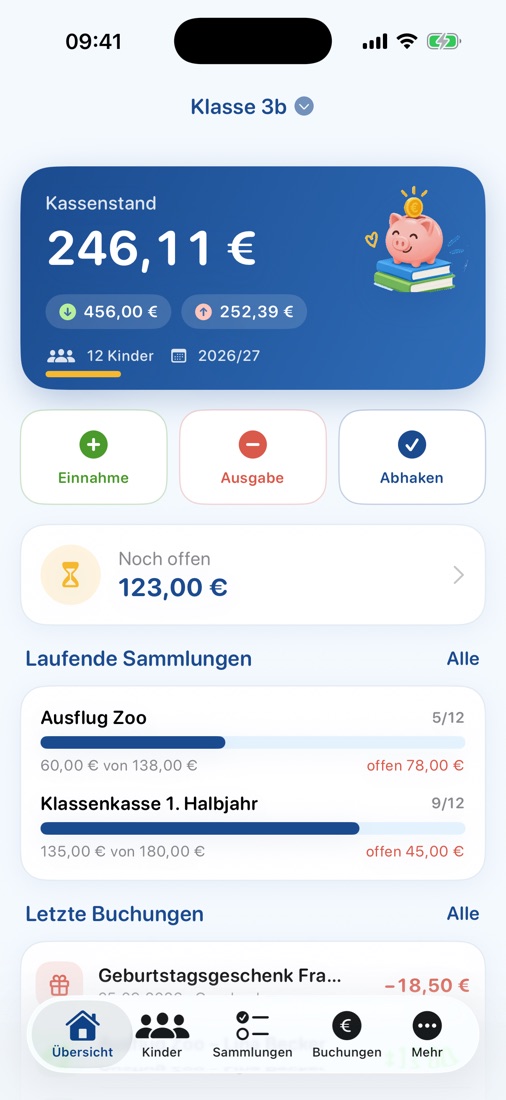
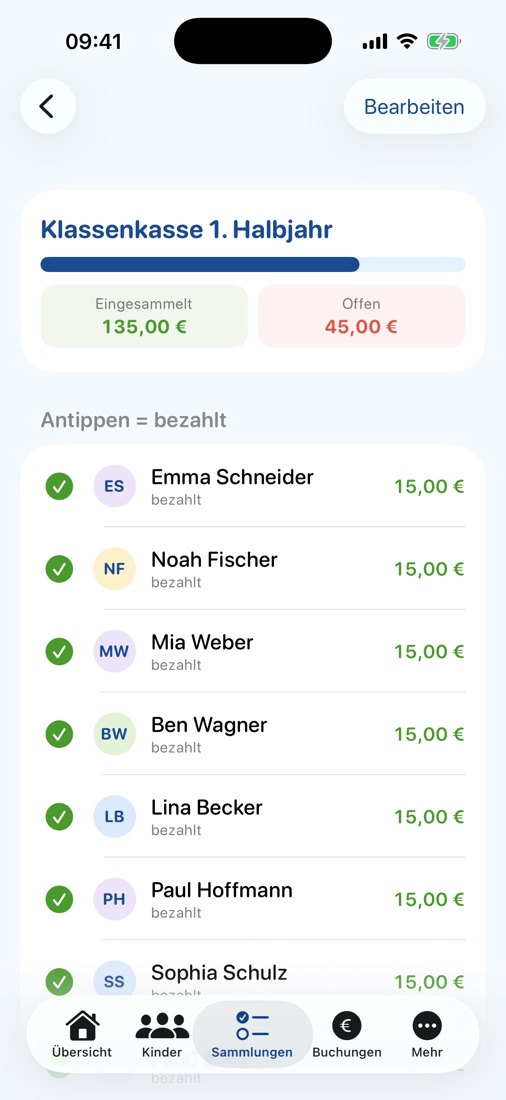
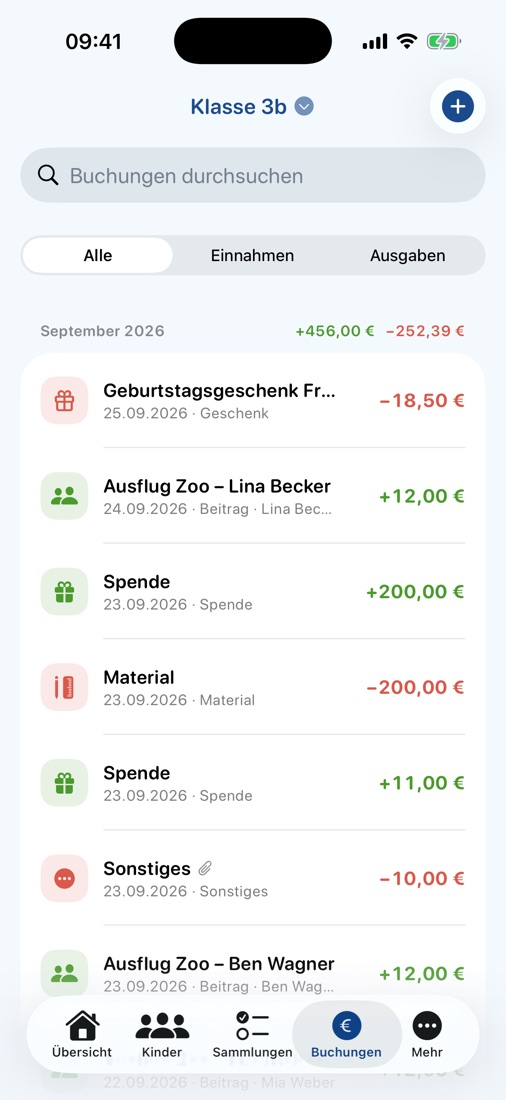
Behalte im Blick, wer schon bezahlt hat – für Klassenkasse, Ausflüge, Klassenfahrt und Geschenke. Ein Tipp aufs Kind, fertig.


Kontakt
Du hast eine Frage, einen Fehler gefunden oder eine Idee für eine neue Funktion? Schreib mir einfach – ich antworte in der Regel innerhalb von 1–2 Werktagen.
E-Mail schreibensupport@schuehler-apps.de
Tipp: Aus der App heraus geht es am schnellsten über Mehr → Support & Feedback – dann ist die App-Version schon eingetragen.
Häufige Fragen
Wie fange ich an?
- Lege eine Klasse an, z. B. „Klasse 3b“ – optional mit dem Geld, das schon in der Kasse ist.
- Füge unter Kinder die Namen hinzu. Mit „Klassenliste einfügen“ geht das für alle auf einmal (ein Name pro Zeile).
- Erstelle unter Sammlungen einen Beitrag, z. B. „Klassenkasse 1. Halbjahr – 15 € pro Kind“.
- Tippe ein Kind an, sobald es bezahlt hat. Fertig.
Was ist der Unterschied zwischen „Beitrag“ und „Sammelaktion“?
Ein Beitrag ist regelmäßiges Geld für die Klassenkasse (z. B. pro Halbjahr). Eine Sammelaktion ist für einen bestimmten Zweck, z. B. Ausflug, Klassenfahrt oder ein Geschenk. Beides funktioniert gleich – die Unterscheidung hilft nur bei der Übersicht.
Ein Kind hat nur einen Teil bezahlt oder zahlt weniger (Geschwisterrabatt).
Öffne die Sammlung und wische beim Kind nach links:
- Teilbetrag – bucht eine Teilzahlung, der Rest bleibt offen.
- Betrag – legt einen eigenen Betrag für dieses Kind fest. 0 € bedeutet „befreit“.
Nach rechts wischen: Nimmt nicht teil (z. B. Kind fährt nicht mit auf den Ausflug).
Auf Android findest du diese Optionen über das Menü ⋮ neben dem Namen.
Ich habe versehentlich „bezahlt“ angetippt.
Tippe das Kind in der Sammlung noch einmal an und bestätige „Zahlungen löschen“. Alternativ findest du die Zahlung unter Buchungen und kannst sie dort löschen.
Wie übergebe ich die Klasse an meine Nachfolgerin / meinen Nachfolger?
- Gehe auf Mehr → Diese Klasse exportieren / übergeben.
- Schicke die Datei (
.klassenkasse) per AirDrop, E-Mail oder Messenger. - Die Empfängerin installiert KlassenKasse, tippt die Datei an und wählt „Mit KlassenKasse öffnen“ – oder in der App Mehr → Klasse importieren.
Übernommen werden alle Kinder, Sammlungen, Buchungen und – falls ausgewählt – die Belegfotos. Das funktioniert auch zwischen iPhone und Android. Der Import ist immer kostenlos.
Wie erstelle ich den Kassenbericht als PDF?
Unter Mehr → Monats- & Jahresübersicht wählst du Monat, Kalenderjahr oder Schuljahr (1. August bis 31. Juli). Das PDF enthält Anfangs- und Endbestand, alle Buchungen, Summen nach Kategorie, den Stand der Sammlungen, offene Beträge und eine Unterschriftszeile für die Kassenprüfung. Die PDF-Berichte sind Teil von KlassenKasse Pro.
Wie sichere ich meine Daten?
Mehr → Komplettsicherung (alle Klassen) erstellt eine Datei mit allen Klassen. Speichere sie z. B. in der Dateien-App, in iCloud Drive oder schicke sie dir per Mail. Mit Klasse importieren kannst du sie jederzeit wiederherstellen.
Mit KlassenKasse Pro kannst du auf dem iPhone zusätzlich den iCloud-Sync einschalten – dann ist die Kasse auf allen Geräten mit deiner Apple-ID aktuell.
Der iCloud-Sync funktioniert nicht.
- Prüfe in den iPhone-Einstellungen, ob du mit deiner Apple-ID in iCloud angemeldet bist und iCloud Drive aktiv ist.
- Achte darauf, dass auf allen Geräten dieselbe Apple-ID verwendet wird.
- Öffne in der App Mehr → Synchronisierung und tippe auf „Jetzt“.
- Der iCloud-Sync ist nur zwischen Apple-Geräten möglich. Zwischen iPhone und Android nutze bitte Export/Import.
Was ist in KlassenKasse Pro enthalten und was kostet es?
Kostenlos zum Testen: alle Funktionen für die ersten 10 Buchungen (Abhaken zählt mit). Export, Import und Übergabe sind immer kostenlos.
Pro ist ein Einmalkauf – kein Abo: unbegrenzt Buchungen, PDF-Berichte und (auf dem iPhone) iCloud-Sync. Weitere Klassen gibt es einzeln, als Paket „+5 weitere Klassen“ oder als „Unbegrenzte Klassen“ – ebenfalls ohne Abo. Die aktuellen Preise siehst du in der App.
Ich habe Pro gekauft, aber es ist nicht freigeschaltet (neues Gerät).
Öffne Mehr → KlassenKasse Pro und tippe auf Kauf wiederherstellen. Du musst mit derselben Apple-ID bzw. demselben Google-Konto angemeldet sein, mit dem du gekauft hast.
Wie bekomme ich eine Rückerstattung?
Käufe werden über Apple bzw. Google abgewickelt. Eine Erstattung kannst du direkt dort anfragen: bei Apple unter reportaproblem.apple.com, bei Google Play in deinem Konto unter „Zahlungen und Abos“.
Wie lösche ich meine Daten?
Einzelne Klassen löschst du unter Mehr → Klasse bearbeiten → Klasse löschen. Wenn du die App deinstallierst, werden alle Daten auf dem Gerät gelöscht. Daten im iCloud-Sync entfernst du auf dem iPhone unter Einstellungen → [dein Name] → iCloud → Speicher verwalten → KlassenKasse.